 Biombo
ビットコインのティッカーをデスクに|iPhone Duoのテントモード
更新日
新しい
デスクのティッカーに求められること
デスクの
- 顔を
近づけなくても 読める 大きな 数字。 - 視界の
端でも わかる 色で 示す24時間の 変化。 - 自動で
切り 替わる 複数の 銘柄。 - 触らなくても
画面が ついたままで、 同じ 画像が 何時間も 焼き付かない こと。
選択肢1:専用のティッカーディスプレイ
仮想通貨の
買う
選択肢2:テントモードのiPhone Duo
iPhone Duoは
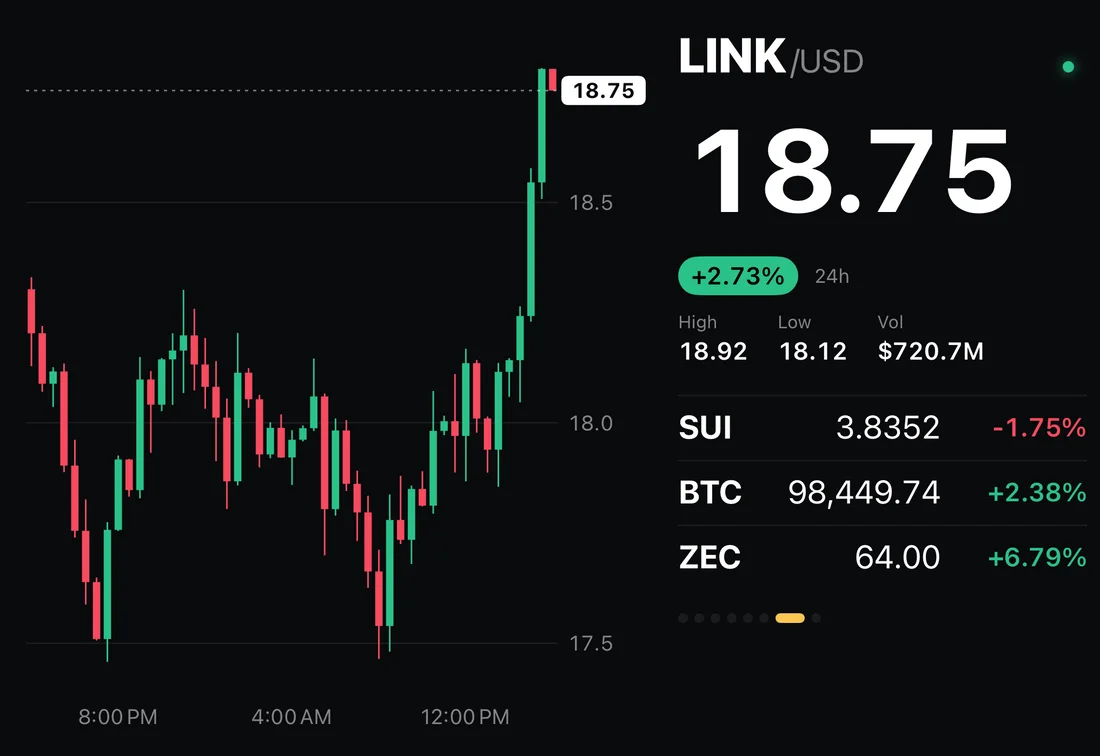
- 銘柄を
ひと つずつ、 価格を 大きな 文字で 表示。 - 24時間の
変化、 当日の 高値と 安値、 出来高。 - 数字の
横に ローソク足チャート。 - 価格の
下に ウォッチリストの 次の 銘柄が 並ぶので、 一度に 複数の 銘柄が 見えます。
ティッカーは
画面への気配り
スマホの
- 立てている
間は 画面を つけたままにします。 - 数分ごとに
表示を 数ポイントずらし、 同じ 画素に 同じ 画像が 長く 残らないようにします。 - 15分間触らないと、
画面を 暗くします。 - バッテリー駆動の
ときは、 2時間たつと スリープさせます。 充電中なら 表示を 続けます。
一日
設定の方法
- Biomboの
ウォッチリストに 見たい 銘柄を 追加します。 ウォッチリストの 順番が ティッカーの 順番に なります。 - 設定の
「テント」で、 ひとつの 銘柄を 表示する 時間を 選びます。 - Biomboを
開き、 本体を 半分ほど 開いて、 カバーディスプレイを 自分に 向けて 立てます。 - 少し
待ちます。 開け閉めの たびに ヒンジが 同じ 角度を 通るので、 Biomboは 切り替える 前に 一瞬 待ちます。
どちらを選ぶべきか
いつも
よくある質問
iPhone Duoを仮想通貨のティッカーディスプレイとして使えますか?
使えます。
テントモードで画面はつけたままになりますか?
Biomboでは、
ビットコインだけを表示できますか?
できます。
テントモードのティッカーはほかのiPhoneでも使えますか?
いいえ。
価格のアラートは届きますか?
バージョン1.0には
デスクに